Kvalita JPG se po několika úpravách a uloženích zhoršuje tak nenápadně, že si toho většina lidí všimne až ve chvíli, kdy fotka na webu či v tisku působí rozmazaně a v ploše oblohy se objeví kostičky. Příčinou je princip, na kterém formát JPG funguje. Vysvětleme si tedy, co se při ukládání JPG děje, kdy fotka ztrácí na kvalitě nejvíc a jak pracovat s obrázky tak, abyste tomu předešli.
Jak JPG ukládá fotografii
JPG používá ztrátovou kompresi. Obraz rozdělí na malé bloky o velikosti 8 × 8 pixelů a v každém z nich zjednoduší jemné detaily a barevné přechody, které lidské oko vnímá méně. Část barevné informace navíc ukládá v nižším rozlišení než jas. Díky tomu je soubor výrazně menší než nekomprimovaná fotka.
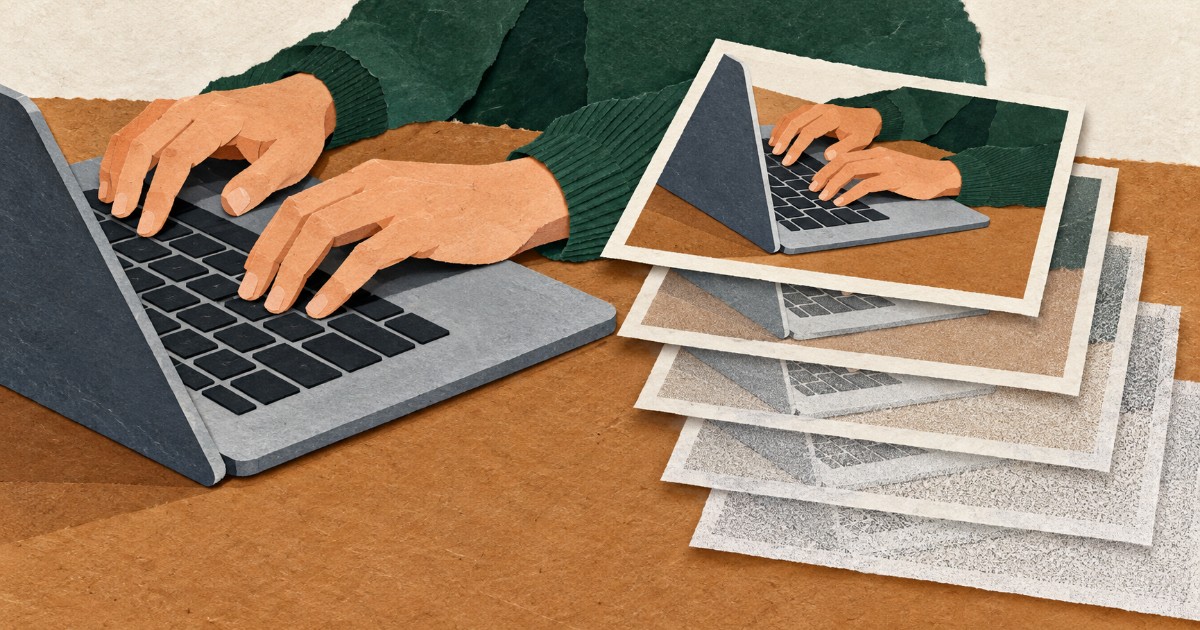
Zahozené informace se už nikdy nevrátí. Při otevření souboru program obraz z uložených dat dopočítá, a pokud ho znovu uložíte, proběhne celá komprese od začátku. Každé takové kolo znamená nové zaokrouhlení a nová drobná zkreslení.
Opravdu se fotka zhoršuje při každém uložení?
Ne každá práce se souborem kvalitu snižuje. Otevření, prohlížení, kopírování, přejmenování či přesun do jiné složky na obrazová data velký vliv nemají.
Pokud fotku bez jakékoli změny opakovaně uložíte ve stejném programu se stejným nastavením kvality, rozdíly bývají minimální a po několika uloženích se ustálí. Problém vzniká ve chvíli, kdy mezi uloženími obraz změníte či použijete jiné nastavení. Každá změna pixelů totiž dává kompresi nový materiál k zaokrouhlení.
5 situací, kdy JPG ztrácí na kvalitě nejvíc
1. Úpravy po částech
Upravíte jas, uložíte, druhý den doladíte barvy a znovu uložíte, později přidáte ostření. Každý takový krok přidá další kolo komprese a zkreslení se sčítají. Ostření je navíc zvlášť zrádné, protože zvýrazní i artefakty z předchozích uložení.
2. Změna rozměrů
Zmenšení či zvětšení obrazu přepočítá všechny pixely. Nová komprese pak pracuje s úplně jinými daty a staré artefakty se promíchají s novými.
3. Ořez mimo mřížku bloků
Pokud ořez posune obraz o počet pixelů, který není násobkem osmi, bloky 8 × 8 se poskládají jinak než při původním uložení. Komprese pak zaokrouhluje přes hranice starých bloků a ztráty jsou výraznější.
4. Střídání programů a nastavení kvality
Různé programy používají odlišné kompresní tabulky a číslo kvality, například 80, neznamená všude totéž. Fotka, kterou postupně uložíte v telefonu, v editoru a v online nástroji, projde několika rozdílnými kompresemi.
5. Sdílení přes sociální sítě a komunikátory
Sociální sítě a chatovací aplikace obrázky po nahrání obvykle zmenšují a znovu komprimují. Když fotku z konverzace stáhnete a pošlete dál, dostane další kolo komprese. Po několika přeposláních je rozdíl oproti originálu jasně viditelný.
Jak poznat, že fotka ztratila kvalitu
Zhoršení se nejlépe pozná při zvětšení na 100 až 200 procent. Typickým znakem jsou kostičky v plochých místech, například na obloze, stěně či pleti. Kolem ostrých hran a textu se objevuje neklidný lem, ve stínech barevné skvrny a jemné struktury – třeba tráva či vlasy – se slévají do rozmazané plochy.
Porovnejte proto upravenou verzi s originálem vedle sebe. Pokud rozdíl vidíte i při běžném zobrazení, kvalita JPG klesla natolik, že fotka pro tisk či velký náhled na webu už není vhodná.
Úpravy, které kvalitu nesnižují
Některé operace s JPG jde provést bez nové komprese. Specializované nástroje a část prohlížečů fotek umí otočit snímek o 90 stupňů či ho oříznout podél hranic bloků bezeztrátově. Program přitom jen přeskládá uložená data a nic nepřepočítává.
Bezeztrátově se dají měnit i metadata, například datum pořízení či popis fotky. Pokud si nejste jistí, jak konkrétní program postupuje, ověřte si to v jeho nastavení či nápovědě.
Jak udržet kvalitu JPG pod kontrolou
Nejdůležitějším pravidlem je uchovat originál. Fotku z fotoaparátu či telefonu si uložte stranou a nikdy ji nepřepisujte upravenou verzí.
Při úpravách pracujte v bezeztrátovém formátu. Rozpracovaný soubor ukládejte ve formátu vašeho editoru, případně jako TIFF či PNG, a do JPG exportujte až hotovou fotku, a to jen jednou. Pokud potřebujete výsledek později změnit, vraťte se k pracovnímu souboru, ne k exportovanému JPG.
Pro sdílení vždy používejte soubor odvozený z originálu. Fotka stažená z e-mailu či sociální sítě už prošla jinou kompresí a jako podklad pro další úpravy se nehodí.
Kdy JPG raději nepoužívat
JPG je stavěný na fotografie s plynulými přechody. U snímků obrazovky, log, grafiky s textem a ostrými hranami vytváří kolem kontur viditelné „halo“ a každé další uložení ho zhoršuje. Pro takový obsah se hodí bezeztrátové formáty. S jejich vlastnostmi a použitím se můžete seznámit v tomto přehledu formátů obrázků pro web.
Finální komprese pro web
Fotky pro web potřebují malou velikost souboru, a proto se kompresi obrázků nelze vyhnout. Rozhodující je, aby proběhla jednou, z kvalitního zdroje a s rozumným nastavením. Hotový export z originálu proto komprimujte až jako poslední krok. Úsporně zmenšený soubor bez viditelného zhoršení obrazu zajistí kvalitní komprese JPG bez ztráty kvality.
Jeden export je lepší než deset uložení
Formát JPG se opakovaným ukládáním zhoršuje hlavně tehdy, když mezi uloženími fotku upravujete, měníte rozměry či přecházíte mezi programy. Každé takové kolo komprese ubere kousek detailu, který už nevrátíte.
Nastavte si proto jednoduchý postup: originál uložit stranou, upravovat v bezeztrátovém formátu a do JPG exportovat až na konci. Fotky pak budou vypadat stejně dobře na webu i v tisku klidně za několik let.